Dès maintenant, OneCrewRecords t'envoie des notifications directement sur ton téléphone ou sur ton ordinateur, même lorsque l'application ou le navigateur est fermé. Les nouvelles réponses du forum, les réponses à ton ticket, les redevances validées, le statut de tes sorties et les messages de ta boîte de réception apparaissent immédiatement sur l'écran de verrouillage. Un simple appui, et tu arrives directement au bon endroit.
L'activation prend une minute. Tu actives chaque appareil séparément, donc le téléphone et l'ordinateur l'un après l'autre.
Sur téléphone (Android) et sur ordinateur
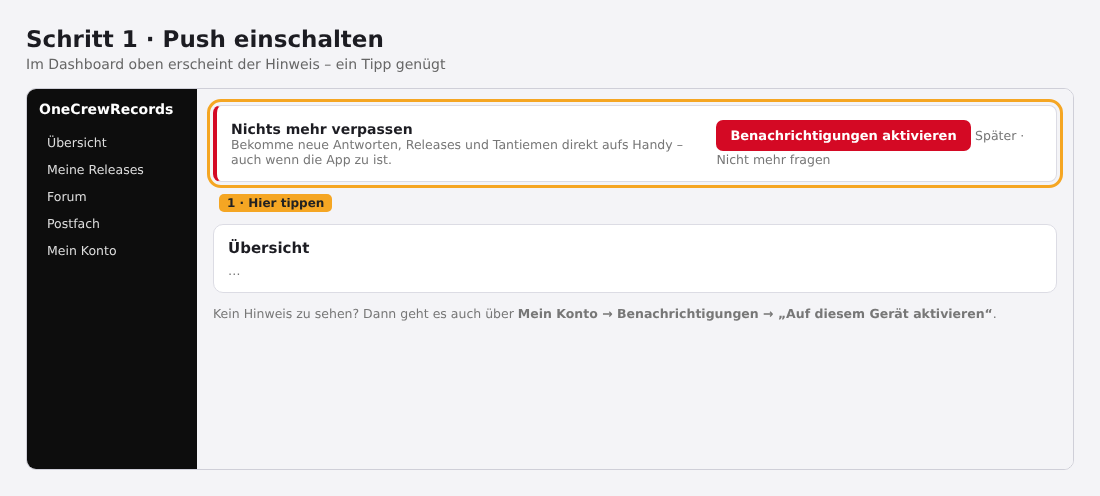
Étape 1 : Activer. Ouvre ton tableau de bord. En haut, le message « Ne rate plus rien » s'affiche. Appuie sur Activer les notifications. Si tu ne vois pas le message, va dans Mon compte → Notifications et appuie sur Activer sur cet appareil.
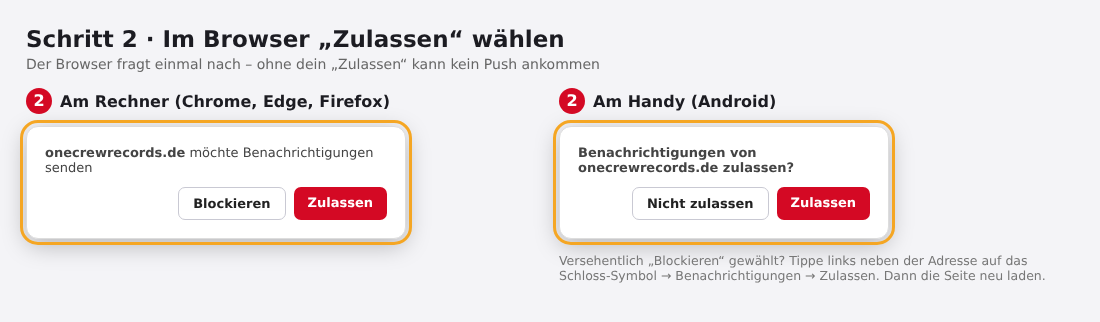
Étape 2 : Choisir « Autoriser » dans le navigateur. Ton navigateur te pose la question une seule fois. Choisis Autoriser. Sans cette autorisation, aucune notification ne peut arriver.
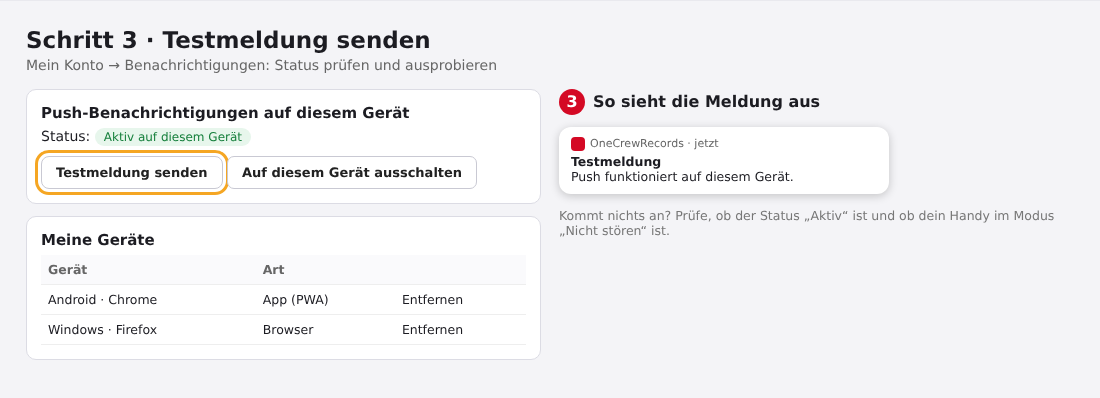
Étape 3 : Envoyer une notification de test. Sous Mon compte → Notifications, tu vois maintenant « Actif sur cet appareil ». Appuie sur Envoyer une notification de test. Après quelques secondes, la notification apparaît sur ton appareil.
iPhone et iPad
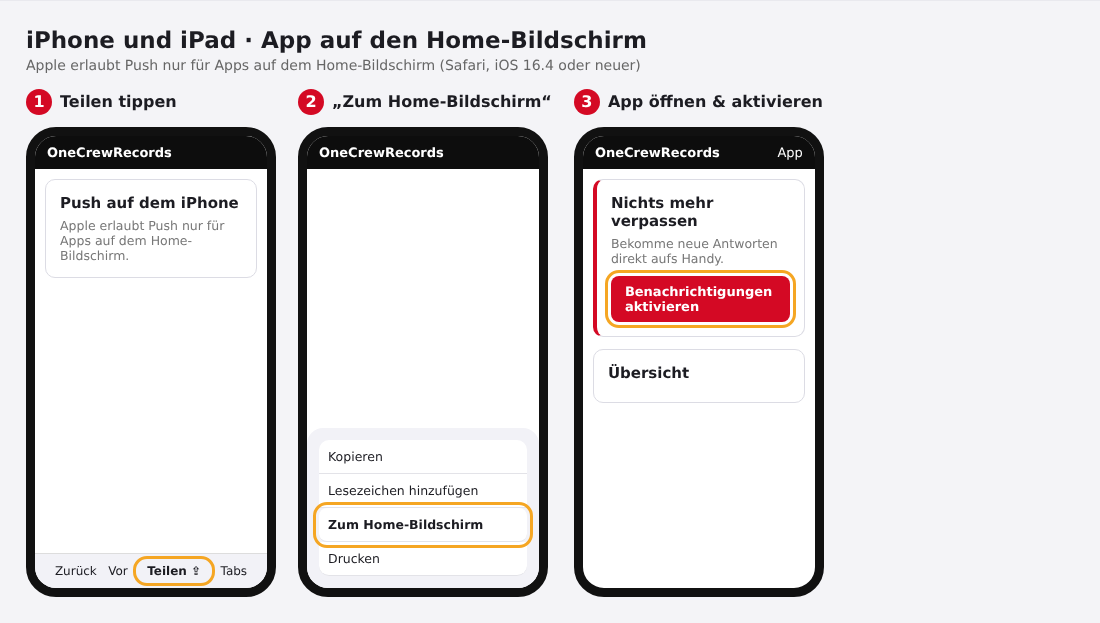
Apple n'autorise les notifications push que pour les applications placées sur l'écran d'accueil. Tu as besoin de Safari et d'iOS ou d'iPadOS 16.4 ou version ultérieure. Dans un onglet Safari classique, il n'y a pas de notifications push.
Étape 1 : Appuyer sur Partager. Ouvre le tableau de bord dans Safari et appuie en bas sur l'icône Partager.
Étape 2 : Sur l'écran d'accueil. Choisis Sur l'écran d'accueil et confirme avec « Ajouter ».
Étape 3 : Ouvrir l'application et activer. Ouvre OneCrewRecords avec la nouvelle icône sur l'écran d'accueil et appuie sur Activer les notifications.
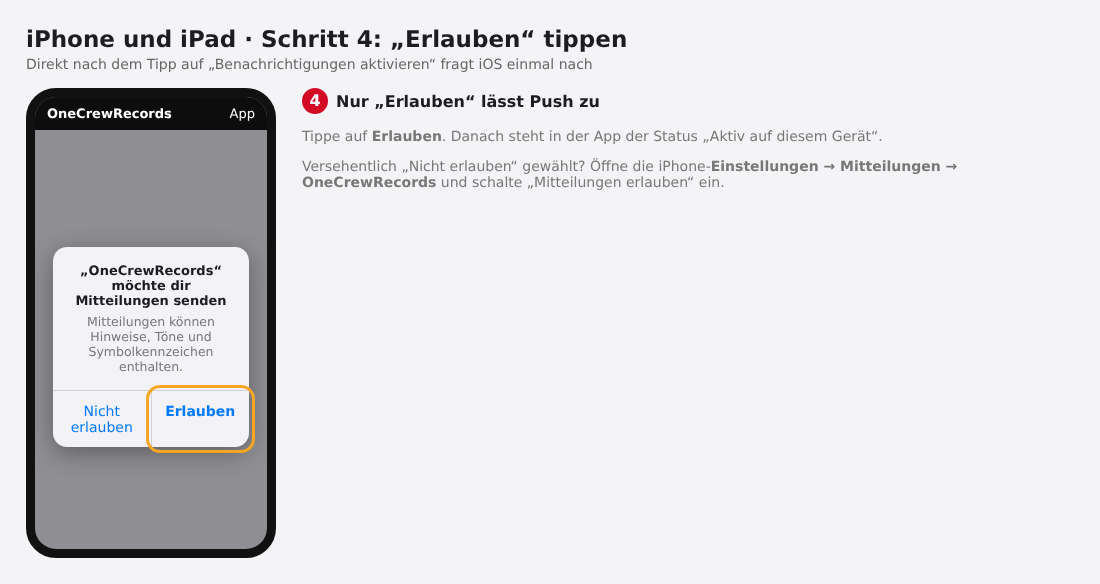
Étape 4 : appuie sur Autoriser. iOS te pose la question une seule fois. Appuie sur Autoriser. Si tu as choisi « Ne pas autoriser » par erreur, ouvre les réglages de ton iPhone, puis Notifications → OneCrewRecords et active « Autoriser les notifications ».
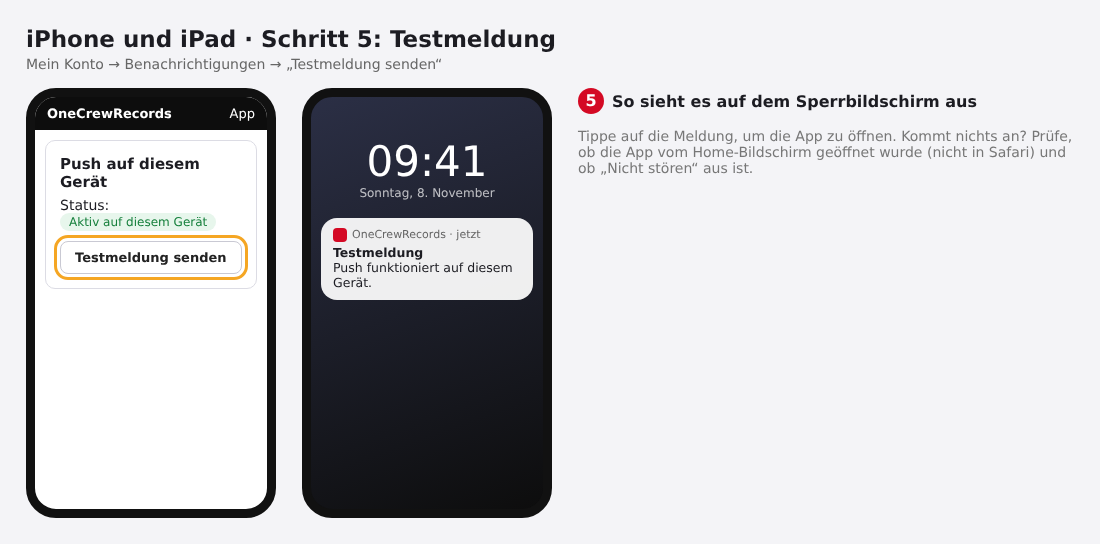
Étape 5 : envoyer une notification de test. Sous Mon compte → Notifications, appuie sur Envoyer une notification de test. Elle apparaît sur l'écran de verrouillage.
Sur l'iPhone, la notification ne contient aucun bouton. En appuyant dessus, tu accèdes directement à la bonne page du dashboard.
Choisir ce que tu veux recevoir
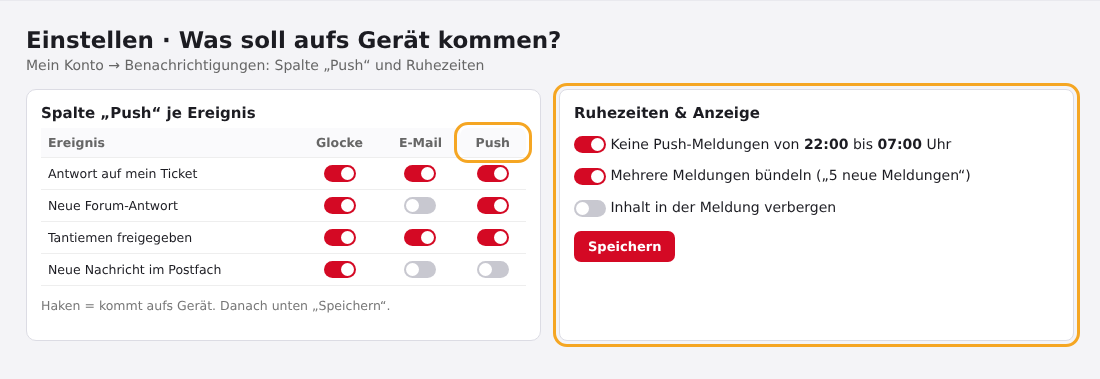
Sous Mon compte → Notifications, tu trouves pour chaque événement la nouvelle colonne Push. Coche tout ce que tu veux recevoir sur ton appareil, puis appuie sur Enregistrer. La cloche et l'e-mail restent indépendants de ce réglage.
Tu peux aussi régler :
- Plages de silence : par exemple, aucune notification push de 22:00 à 07:00 Uhr. Les notifications arrivent tout de même dans la cloche.
- Regrouper : plusieurs notifications sont regroupées en une seule, par exemple « 5 nouvelles notifications ».
- Masquer le contenu : sur l'écran de verrouillage, seul « Nouvelle notification » s'affiche, sans texte.
- Gérer les appareils : sous « Mes appareils », tu vois tous les appareils connectés et tu peux les supprimer un par un.
Ça ne marche pas ? Voici de l'aide
- Rien n'arrive : Vérifie que le statut est « Actif sur cet appareil » et que ton téléphone n'est pas en mode « Ne pas déranger ».
- « Bloquer » choisi par erreur (navigateur) : Appuie sur l'icône de cadenas à côté de l'adresse, choisis Notifications, puis Autoriser, et recharge la page.
- iPhone : pas de bouton Activer : Tu es encore dans Safari. Ouvre l'app via l'icône sur l'écran d'accueil.
- Aucun message visible : Soit tu l'as masqué, soit les notifications push sont déjà actives. Tu peux les activer à tout moment sous Mon compte → Notifications.
Profite bien, et merci de faire partie de OneCrewRecords !