
A partir de agora, a OneCrewRecords envia-te notificações diretamente para o telemóvel ou para o computador, mesmo com a app ou o navegador fechados. Novas respostas no fórum, respostas ao teu ticket, direitos de autor liberados, o estado dos teus lançamentos e mensagens na caixa de entrada aparecem de imediato no ecrã de bloqueio. Com um toque, vais direto ao sítio certo.
Ativar demora um minuto. Ativas cada dispositivo separadamente, ou seja, telemóvel e computador à parte.
No telemóvel (Android) e no computador
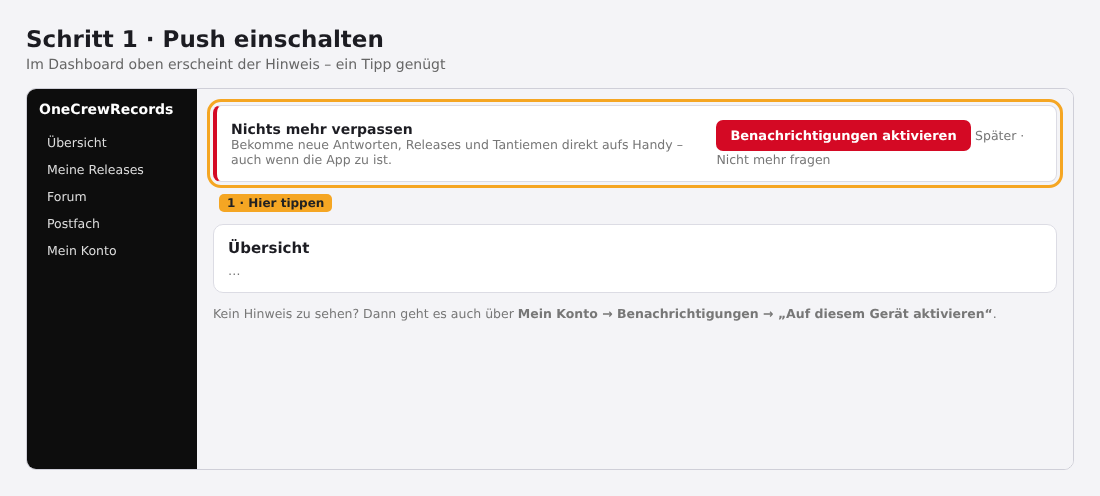
Passo 1: Ativar. Abre o teu dashboard. Na parte superior aparece o aviso "Não percas nada". Toca em Ativar notificações. Se não vires o aviso, vai a A minha conta → Notificações e toca em Ativar neste dispositivo.
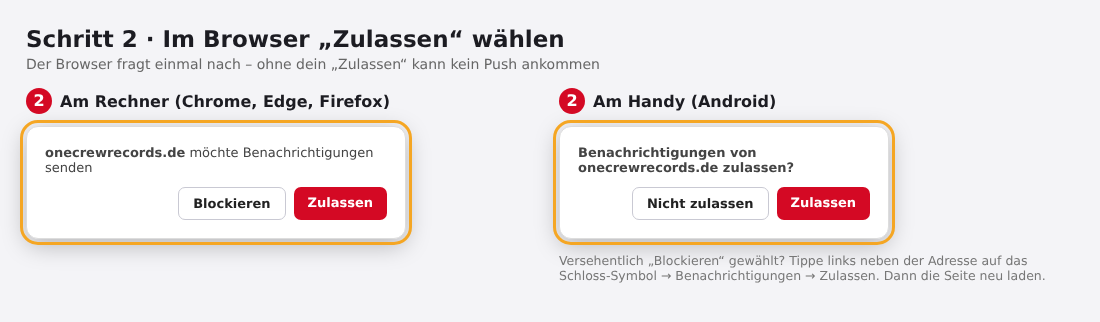
Passo 2: Escolher "Permitir" no navegador. O teu navegador pergunta uma vez. Escolhe Permitir. Sem esta permissão, nenhuma notificação consegue chegar.
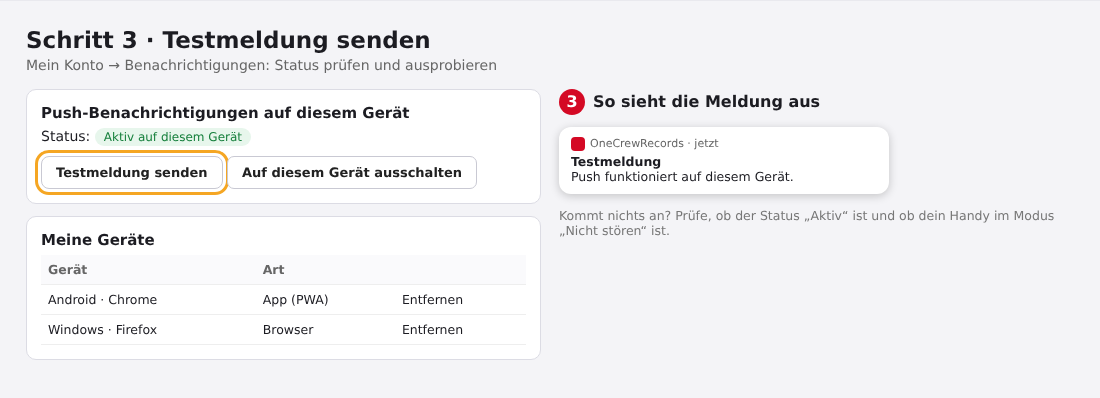
Passo 3: Enviar notificação de teste. Em A minha conta → Notificações aparece agora "Ativo neste dispositivo". Toca em Enviar notificação de teste. Após alguns segundos, a notificação aparece no teu dispositivo.
iPhone e iPad
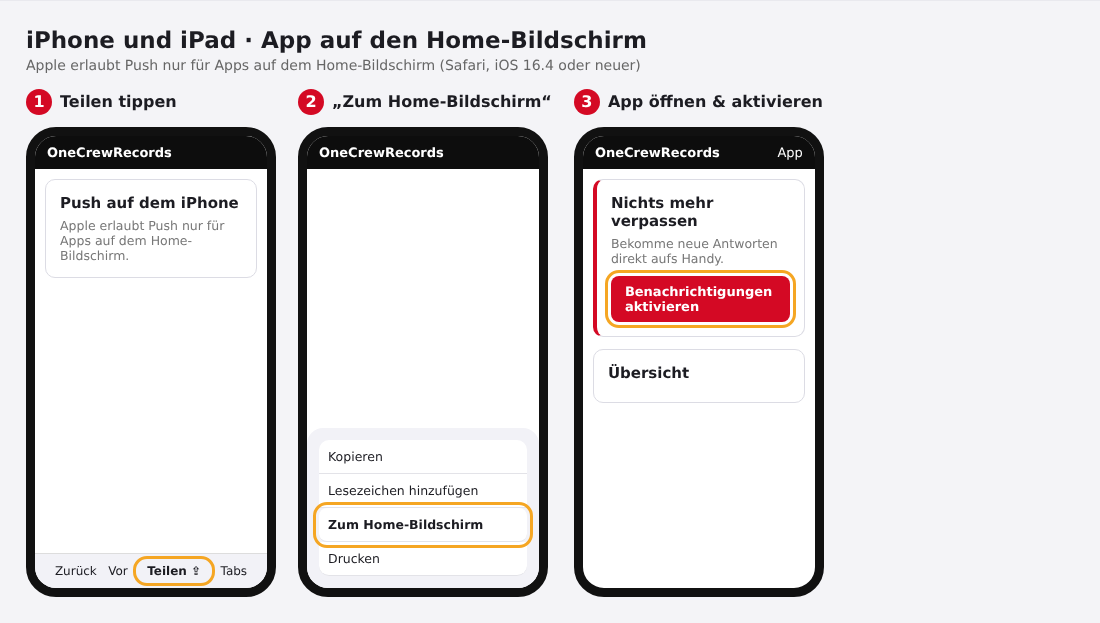
A Apple só permite push para apps no ecrã principal. Precisas do Safari e de iOS ou iPadOS 16.4 ou superior. Num separador normal do Safari não há push.
Passo 1: Tocar em Partilhar. Abre o dashboard no Safari e toca em baixo no símbolo Partilhar.
Passo 2: Adicionar ao ecrã principal. Escolhe Adicionar ao ecrã principal e confirma com "Adicionar".
Passo 3: Abrir a app e ativar. Abre a OneCrewRecords através do novo ícone no ecrã principal e toca em Ativar notificações.
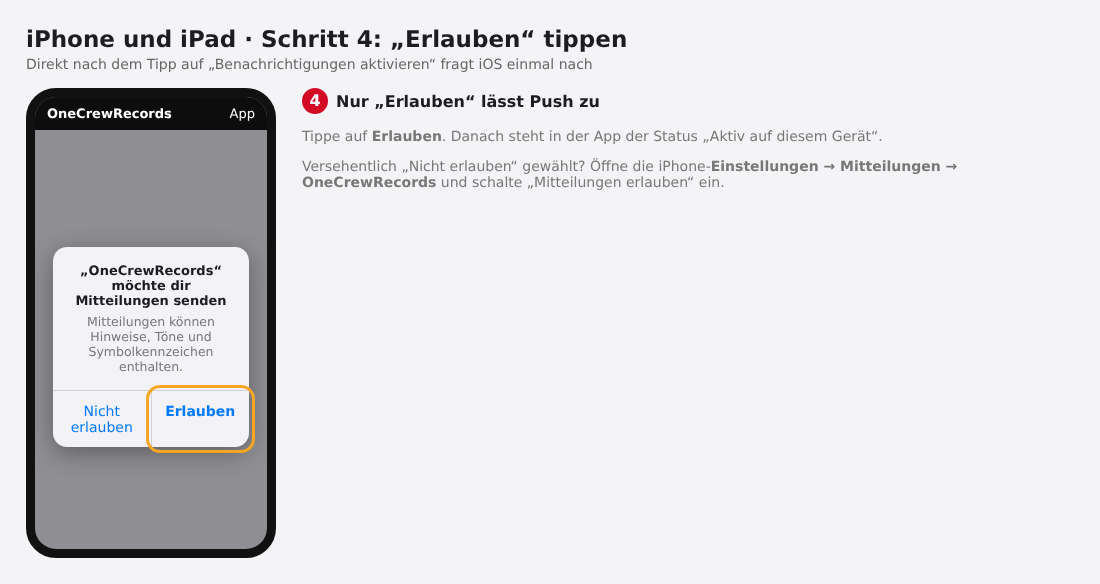
Passo 4: Tocar em Permitir. O iOS pergunta apenas uma vez. Toca em Permitir. Se escolheste „Não permitir“ sem querer, abre as definições do iPhone, depois Notificações → OneCrewRecords e ativa „Permitir notificações“.
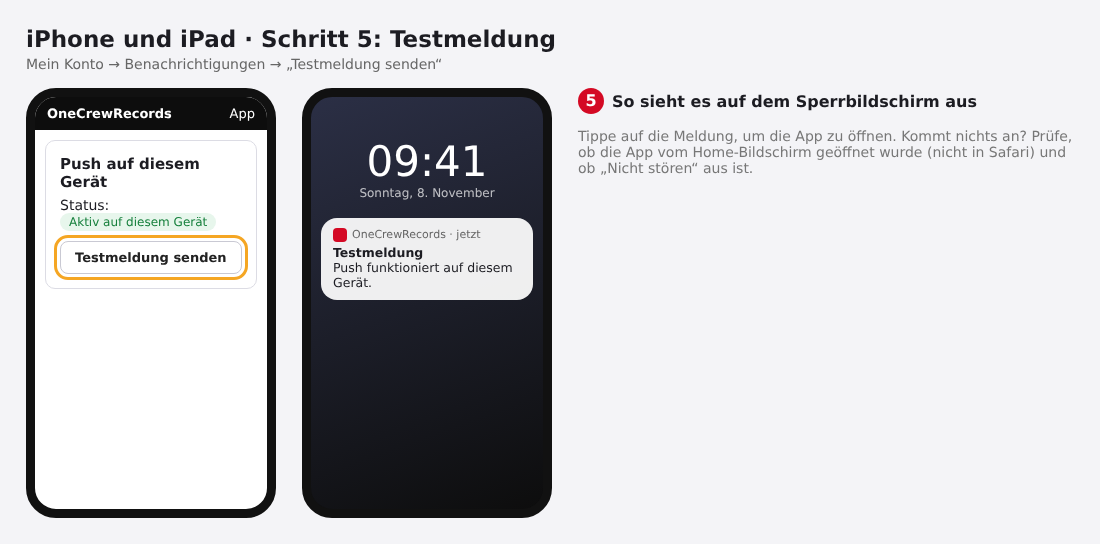
Passo 5: Enviar notificação de teste. Em A minha conta → Notificações, toca em Enviar notificação de teste. Ela aparece no ecrã de bloqueio.
No iPhone, a notificação não tem botões. Ao tocar, abre-se diretamente a página certa no dashboard.
Definir o que queres receber
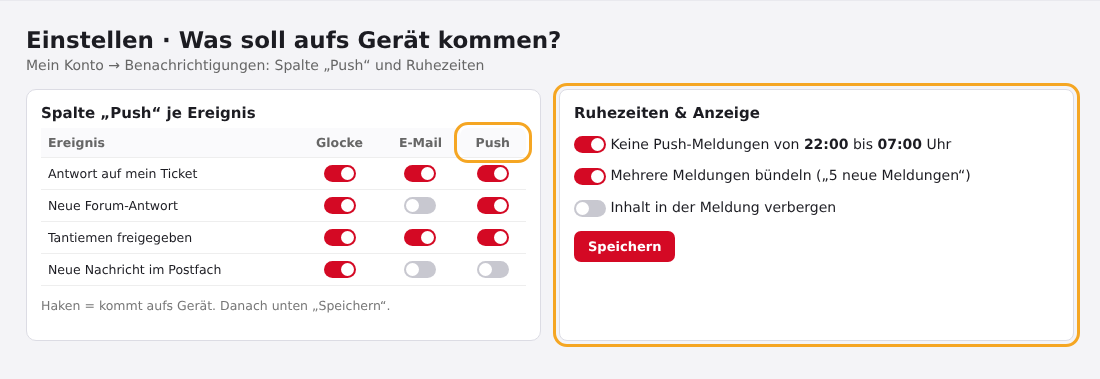
Em A minha conta → Notificações há, para cada evento, a nova coluna Push. Marca tudo o que queres receber no dispositivo e toca em Guardar. O sino e o e-mail continuam independentes disto.
Além disso, podes definir:
- Períodos de silêncio: por exemplo, sem notificações push das 22:00 às 07:00. Mesmo assim, as notificações chegam ao sino.
- Agrupar: várias notificações são reunidas numa só, por exemplo „5 novas notificações“.
- Ocultar conteúdo: no ecrã de bloqueio aparece apenas „Nova notificação“, sem texto.
- Gerir dispositivos: em „Os meus dispositivos“ vês todos os dispositivos com sessão iniciada e podes remover qualquer um.
Não funciona? Isto ajuda
- Nada chega: Verifica se o estado é "Ativo neste dispositivo" e se o teu telemóvel está no modo "Não incomodar".
- "Bloquear" selecionado por engano (navegador): Toca no ícone de cadeado ao lado do endereço, escolhe Notificações, depois Permitir, e recarrega a página.
- iPhone: sem botão de ativar: Ainda estás no Safari. Abre a app através do ícone no ecrã principal.
- Nenhum aviso visível: Então ocultaste-o ou o Push já está ativo. Podes ativá-lo a qualquer momento em A minha conta → Notificações.
Diverte-te e obrigado por fazeres parte da OneCrewRecords!