

Od této chvíle ti OneCrewRecords posílá upozornění přímo do mobilu nebo do počítače, i když je aplikace nebo prohlížeč zavřený. Nové odpovědi ve fóru, odpovědi na tvůj tiket, uvolněné tantiémy, stav tvých releasů a zprávy ve schránce se ti okamžitě zobrazí na zamykací obrazovce. Jedním klepnutím se dostaneš přímo na správné místo.
Zapnutí zabere minutu. Každé zařízení zapínáš zvlášť, tedy mobil a počítač samostatně.
V mobilu (Android) a v počítači
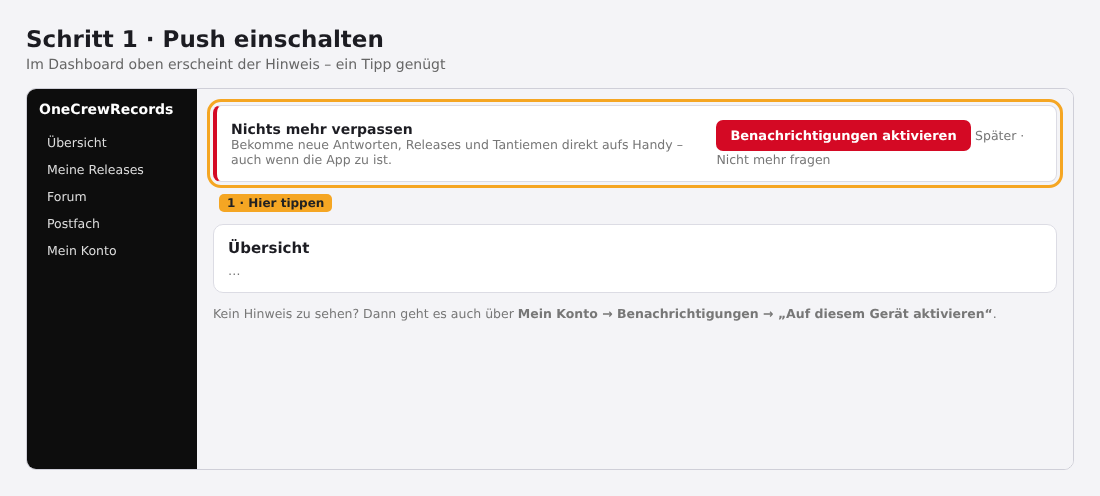
Krok 1: Aktivace. Otevři svůj dashboard. Nahoře se zobrazí upozornění „Nic už ti neunikne“. Klepni na Aktivovat oznámení. Pokud upozornění nevidíš, přejdi do Můj účet → Oznámení a klepni na Aktivovat na tomto zařízení.
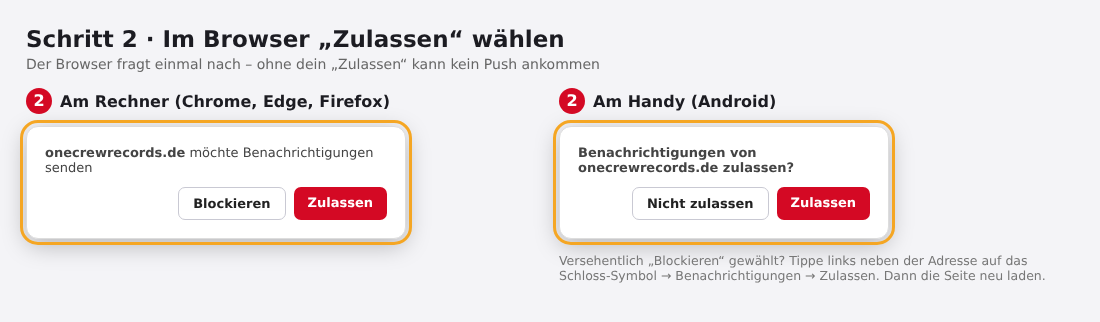
Krok 2: V prohlížeči zvol „Povolit“. Prohlížeč se zeptá jen jednou. Zvol Povolit. Bez tohoto povolení žádné upozornění nedorazí.
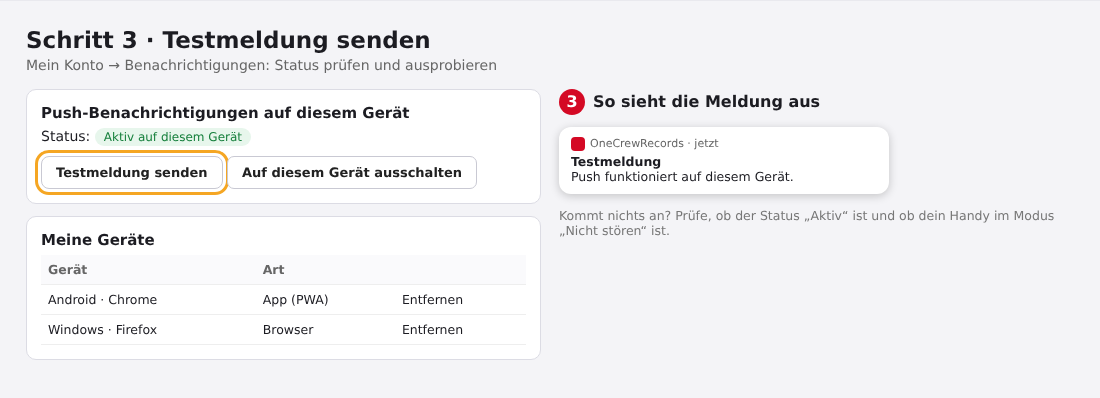
Krok 3: Odeslat testovací oznámení. V části Můj účet → Oznámení teď vidíš „Aktivní na tomto zařízení“. Klepni na Odeslat testovací oznámení. Za pár sekund se oznámení zobrazí na tvém zařízení.
iPhone a iPad
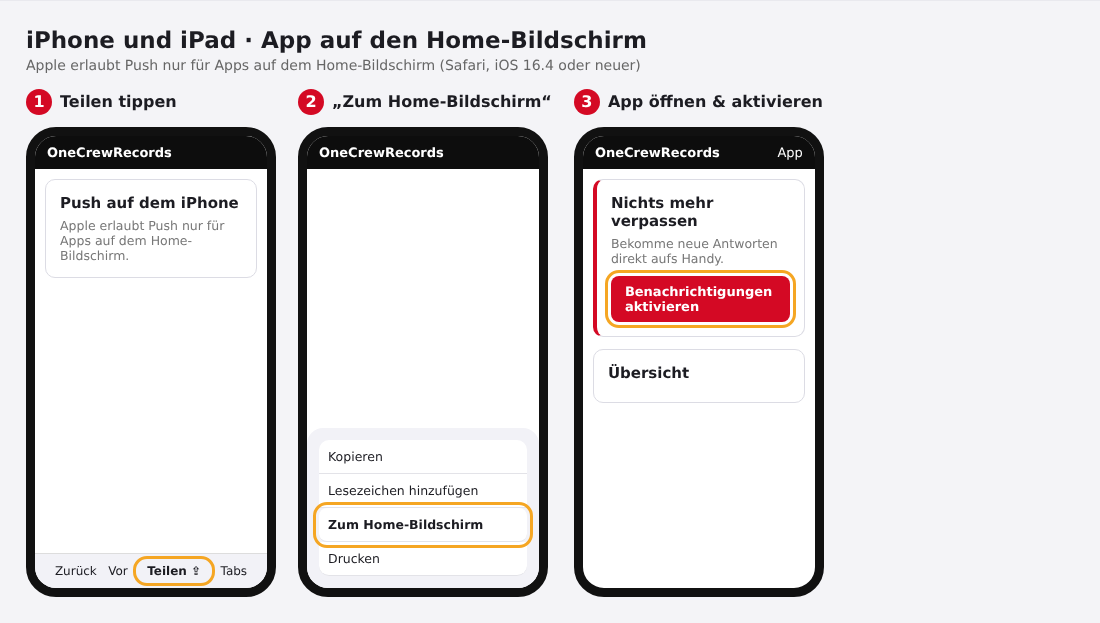
Apple povoluje push jen pro aplikace na domovské obrazovce. Potřebuješ Safari a iOS, resp. iPadOS 16.4 nebo novější. V běžné záložce Safari push není k dispozici.
Krok 1: Klepni na Sdílet. Otevři dashboard v Safari a dole klepni na symbol Sdílet.
Krok 2: Na plochu. Zvol Přidat na plochu a potvrď tlačítkem „Přidat“.
Krok 3: Otevři aplikaci a aktivuj. Otevři OneCrewRecords pomocí nové ikony na domovské obrazovce a klepni na Aktivovat oznámení.
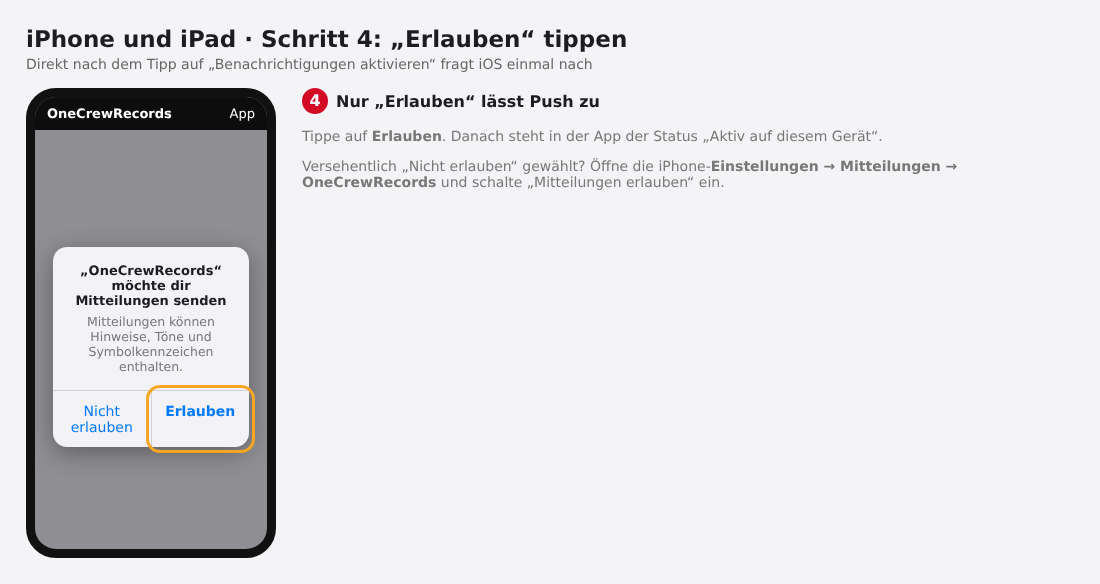
Krok 4: Klepni na Povolit. iOS se zeptá jen jednou. Klepni na Povolit. Pokud jsi omylem zvolil(a) „Nepovolit“, otevři nastavení iPhonu, pak Oznámení → OneCrewRecords a zapni „Povolit oznámení“.
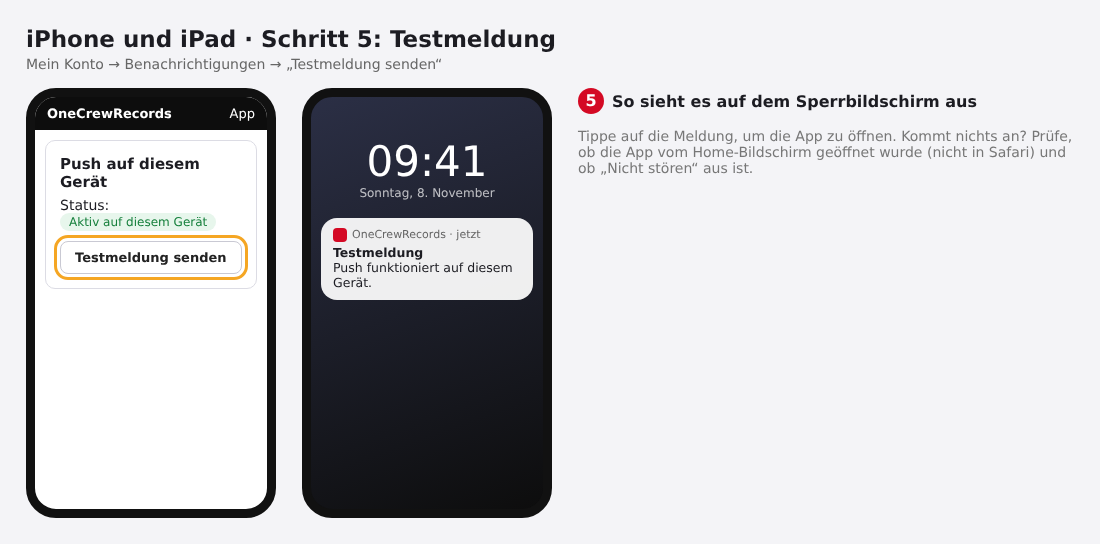
Krok 5: Odeslat testovací oznámení. Klepni v části Můj účet → Upozornění na Odeslat testovací oznámení. Zobrazí se na zamčené obrazovce.
Na iPhonu nejsou v oznámení žádná tlačítka. Klepnutím se přímo otevře správná stránka v dashboardu.
Nastav si, co chceš dostávat
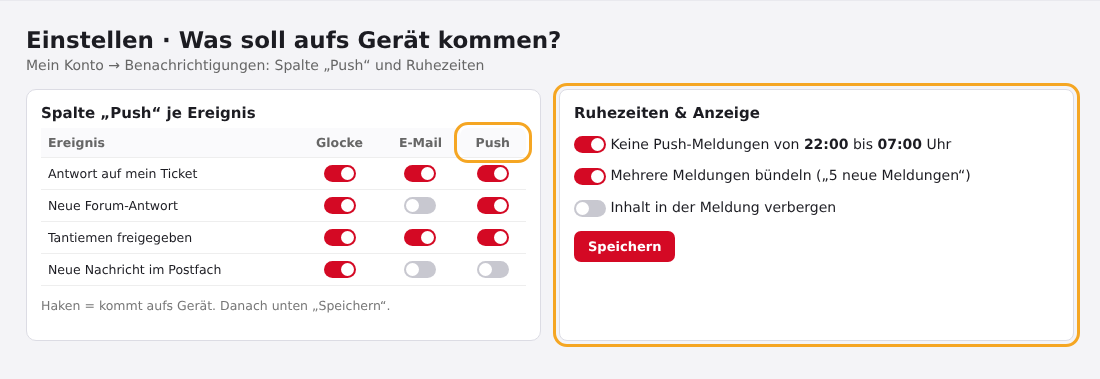
V části Můj účet → Upozornění najdeš u každé události nový sloupec Push. Zaškrtni vše, co se má zobrazovat v zařízení, a klepni na Uložit. Zvoneček a e-mail na tom nezávisejí.
Navíc můžeš nastavit:
- Klidové hodiny: například žádná push oznámení od 22:00 do 07:00. Oznámení se přesto objeví u zvonečku.
- Seskupování: několik oznámení se sloučí do jednoho, například „5 nových oznámení“.
- Skrýt obsah: na zamčené obrazovce se zobrazí jen „Nové oznámení“, bez textu.
- Správa zařízení: v části „Má zařízení“ vidíš všechna přihlášená zařízení a každé z nich můžeš odebrat.
Nefunguje to? Tohle pomůže
- Nic nepřichází: Zkontroluj, zda je stav „Aktivní na tomto zařízení“ a zda nemáš v telefonu zapnutý režim „Nerušit“.
- Omylem zvoleno „Blokovat“ (prohlížeč): Klepni vedle adresy na symbol zámku, vyber oznámení, poté Povolit a načti stránku znovu.
- iPhone: chybí tlačítko Aktivovat: Jsi stále v Safari. Otevři aplikaci pomocí ikony na domovské obrazovce.
- Není vidět žádné upozornění: Pak jsi ho skryl(a), nebo už push funguje. Kdykoli ho můžeš zapnout v části Můj účet → Oznámení.
Užij si to a děkujeme, že jsi součástí OneCrewRecords!