A partir de ahora, OneCrewRecords te envía avisos directamente al móvil o al ordenador, incluso con la app o el navegador cerrados. Las nuevas respuestas del foro, las respuestas a tu ticket, las regalías liberadas, el estado de tus lanzamientos y los mensajes del buzón aparecen al instante en la pantalla de bloqueo. Con un toque llegas directamente al lugar correcto.
Activarlo lleva un minuto. Cada dispositivo se activa por separado, es decir, el móvil y el ordenador por separado.
En el móvil (Android) y en el ordenador
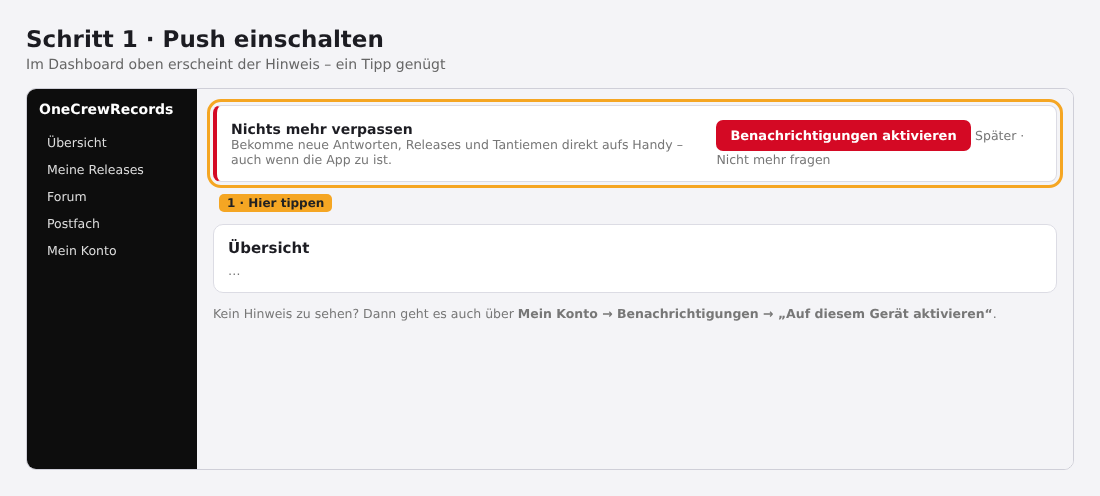
Paso 1: Activar. Abre tu dashboard. Arriba aparece el aviso «No te pierdas nada». Toca Activar notificaciones. Si no ves el aviso, ve a Mi cuenta → Notificaciones y toca Activar en este dispositivo.
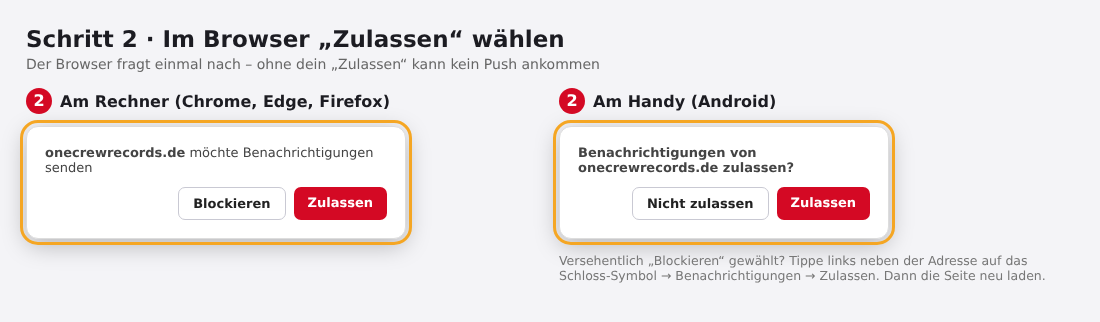
Paso 2: Elegir «Permitir» en el navegador. Tu navegador te preguntará una vez. Elige Permitir. Sin este permiso no puede llegar ningún aviso.
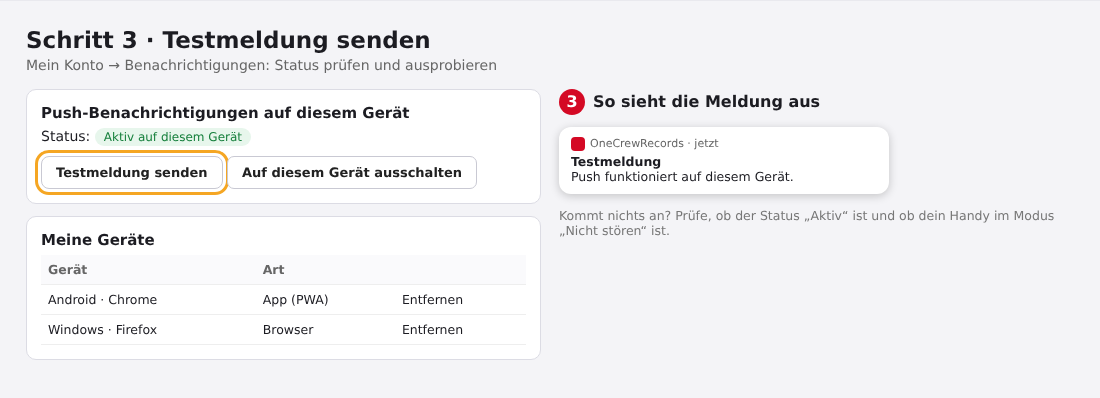
Paso 3: Enviar un aviso de prueba. En Mi cuenta → Notificaciones ahora aparece «Activo en este dispositivo». Toca Enviar aviso de prueba. Tras unos segundos, el aviso aparecerá en tu dispositivo.
iPhone y iPad
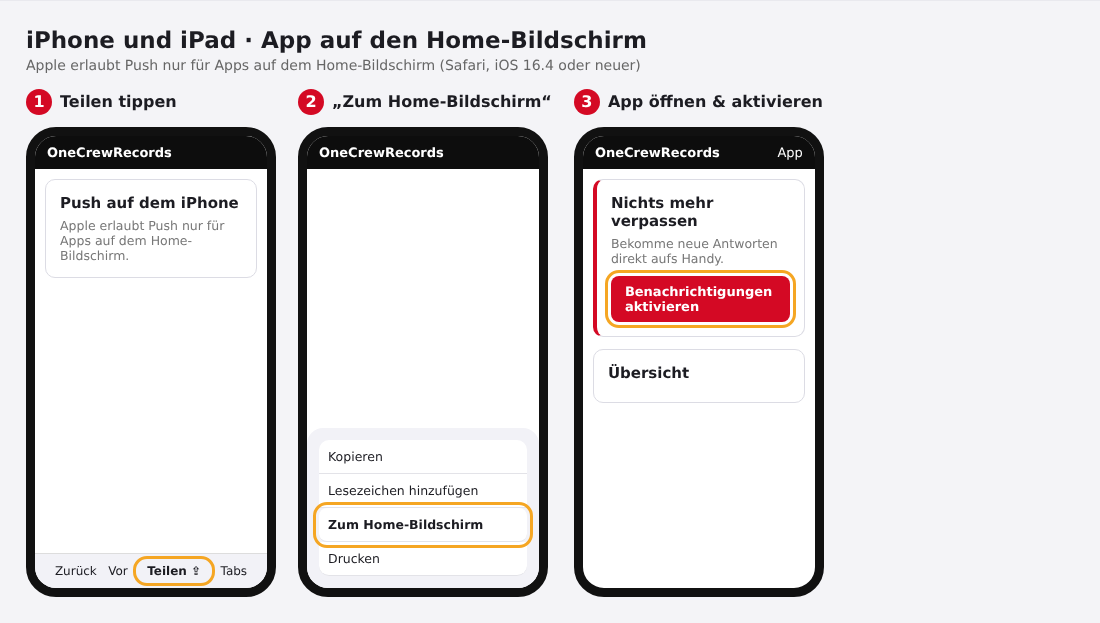
Apple solo permite notificaciones push para apps que están en la pantalla de inicio. Necesitas Safari y iOS o iPadOS 16.4 o posterior. En una pestaña normal de Safari no hay notificaciones push.
Paso 1: Tocar Compartir. Abre el dashboard en Safari y toca abajo el icono Compartir.
Paso 2: Añadir a la pantalla de inicio. Elige Añadir a pantalla de inicio y confirma con «Añadir».
Paso 3: Abrir la app y activar. Abre OneCrewRecords con el nuevo icono de la pantalla de inicio y toca Activar notificaciones.
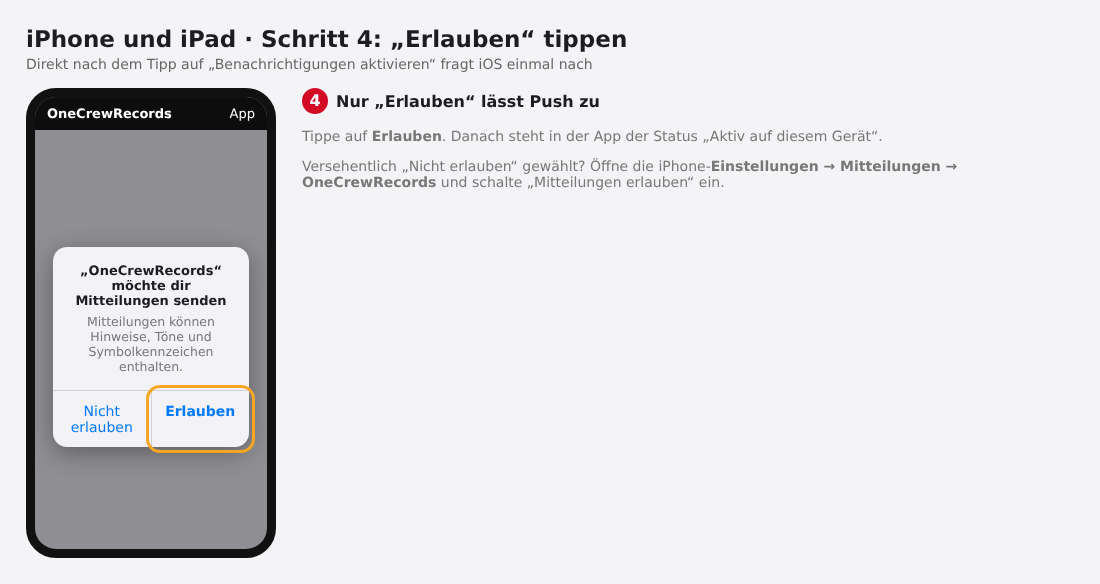
Paso 4: Toca en Permitir. iOS te lo preguntará una sola vez. Toca en Permitir. Si has elegido "No permitir" por error, abre los ajustes del iPhone, después Notificaciones → OneCrewRecords y activa "Permitir notificaciones".
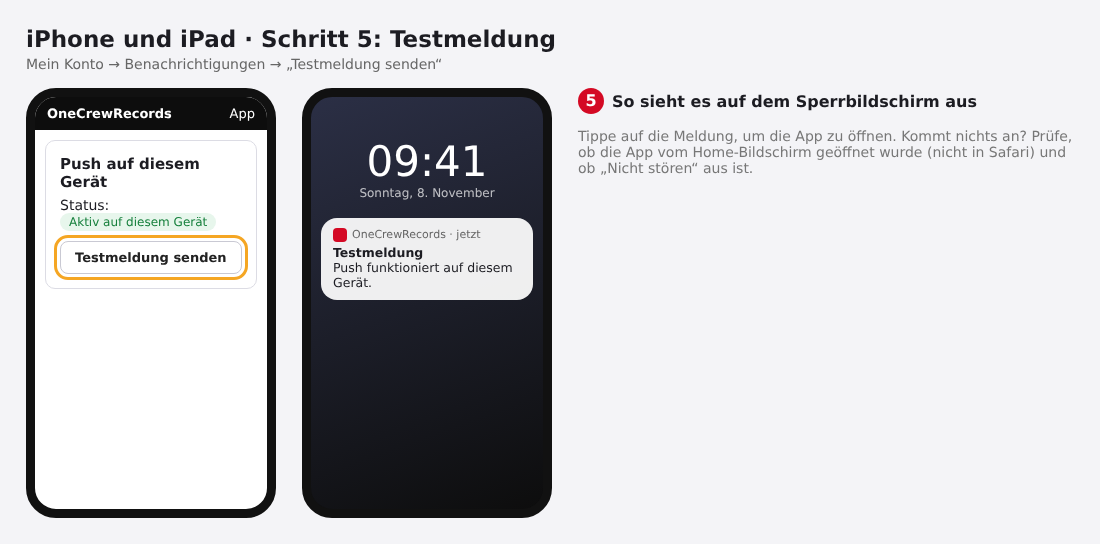
Paso 5: Enviar notificación de prueba. En Mi cuenta → Notificaciones toca en Enviar notificación de prueba. Aparecerá en la pantalla de bloqueo.
En el iPhone no hay botones en la notificación. Al tocarla se abre directamente la página correcta en el panel.
Configurar lo que quieres recibir
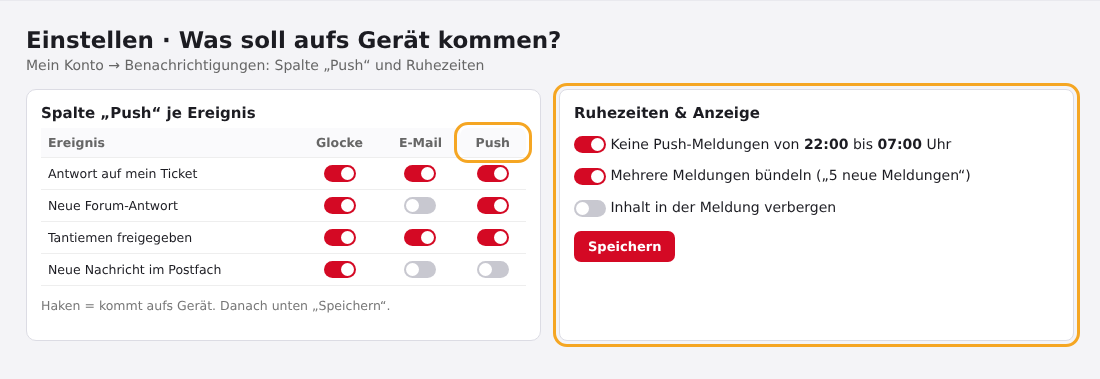
En Mi cuenta → Notificaciones hay una nueva columna Push para cada evento. Marca todo lo que quieras recibir en el dispositivo y toca en Guardar. La campana y el correo electrónico no dependen de esto.
Además, puedes configurar lo siguiente:
- Horas de silencio: por ejemplo, sin notificaciones push de 22:00 a 07:00 h. Las notificaciones llegan igualmente a la campana.
- Agrupar: varias notificaciones se combinan en una sola, por ejemplo "5 notificaciones nuevas".
- Ocultar contenido: en la pantalla de bloqueo solo aparece "Notificación nueva", sin texto.
- Gestionar dispositivos: en "Mis dispositivos" ves todos los dispositivos conectados y puedes eliminar cualquiera de ellos.
¿No funciona? Esto te ayuda
- No llega nada: Comprueba si el estado es «Activo en este dispositivo» y si tu móvil está en modo «No molestar».
- Has elegido «Bloquear» por error (navegador): Toca el icono del candado junto a la dirección, elige Notificaciones, luego Permitir, y vuelve a cargar la página.
- iPhone: no aparece el botón de activar: Todavía estás en Safari. Abre la app desde el icono de la pantalla de inicio.
- No se ve ningún aviso: Entonces lo has ocultado o las notificaciones push ya están activas. Puedes activarlas en cualquier momento en Mi cuenta → Notificaciones.
¡Que lo disfrutes, y gracias por ser parte de OneCrewRecords!