

Da subito OneCrewRecords ti invia notifiche direttamente sullo smartphone o sul computer, anche quando l'app o il browser sono chiusi. Nuove risposte nel forum, risposte al tuo ticket, royalty approvate, lo stato delle tue uscite e i messaggi nella casella di posta compaiono subito sulla schermata di blocco. Con un tocco arrivi direttamente al punto giusto.
L'attivazione richiede un minuto. Ogni dispositivo si attiva singolarmente, quindi smartphone e computer separatamente.
Su smartphone (Android) e su computer
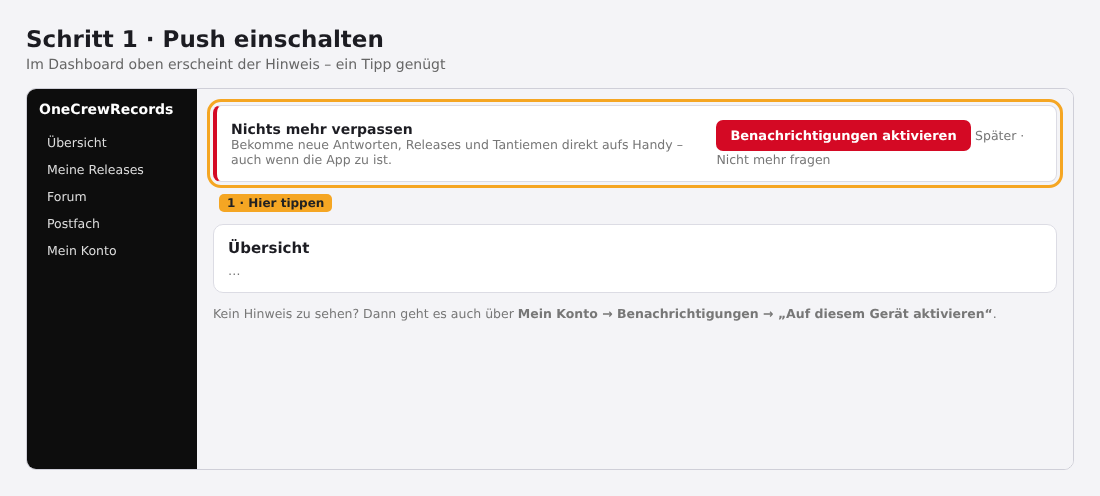
Passaggio 1: Attivare. Apri la tua dashboard. In alto compare l'avviso «Non perdere più nulla». Tocca Attiva le notifiche. Se non vedi l'avviso, vai su Il mio account → Notifiche e tocca Attiva su questo dispositivo.
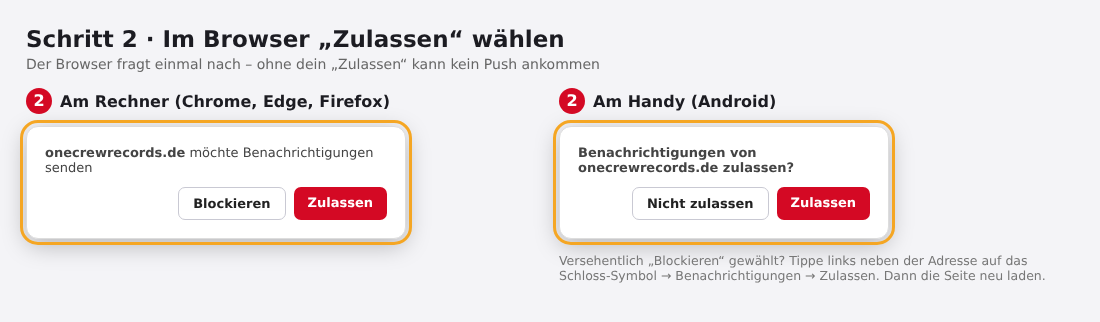
Passaggio 2: Scegliere «Consenti» nel browser. Il browser te lo chiede una sola volta. Scegli Consenti. Senza questa autorizzazione non può arrivare nessuna notifica.
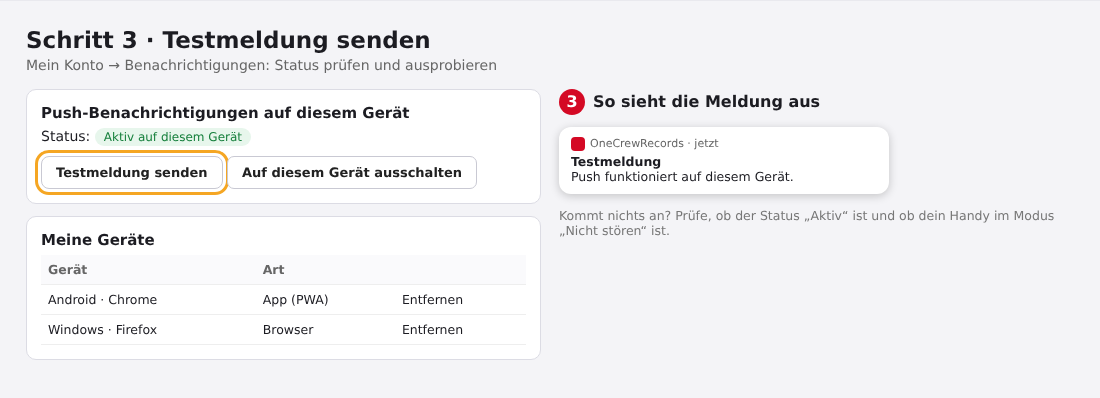
Passaggio 3: Inviare una notifica di prova. In Il mio account → Notifiche ora compare «Attivo su questo dispositivo». Tocca Invia notifica di prova. Dopo pochi secondi la notifica compare sul tuo dispositivo.
iPhone e iPad
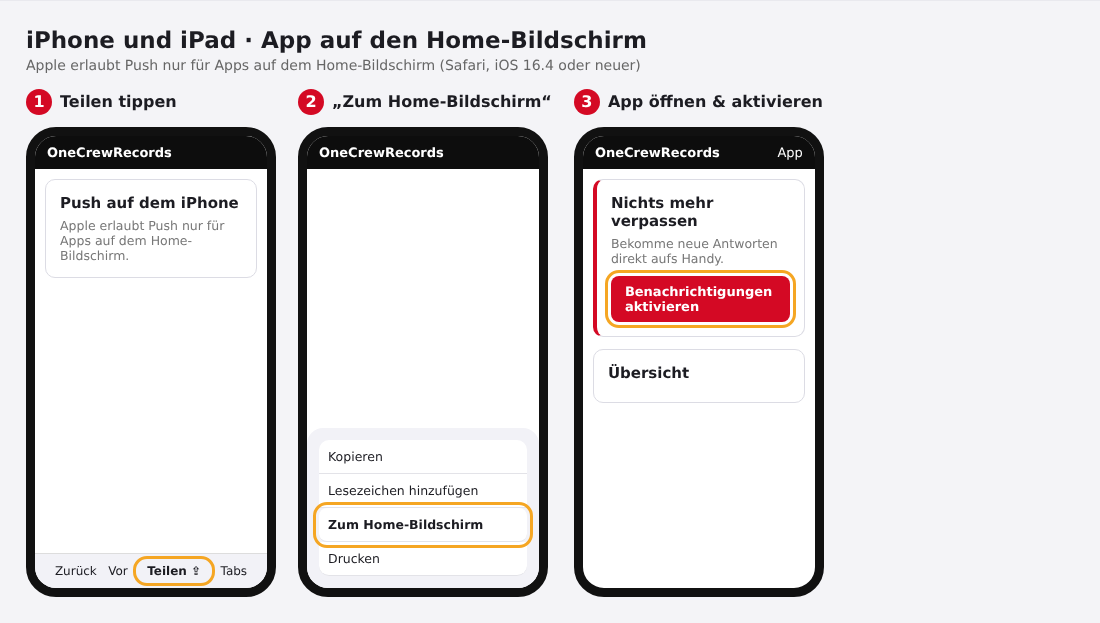
Apple consente le notifiche push solo per le app sulla schermata Home. Ti servono Safari e iOS o iPadOS 16.4 o successivo. In una normale scheda di Safari le notifiche push non sono disponibili.
Passaggio 1: Toccare Condividi. Apri la dashboard in Safari e tocca in basso l'icona Condividi.
Passaggio 2: Aggiungi alla schermata Home. Scegli Aggiungi alla schermata Home e conferma con «Aggiungi».
Passaggio 3: Aprire l'app e attivare. Apri OneCrewRecords dalla nuova icona sulla schermata Home e tocca Attiva le notifiche.
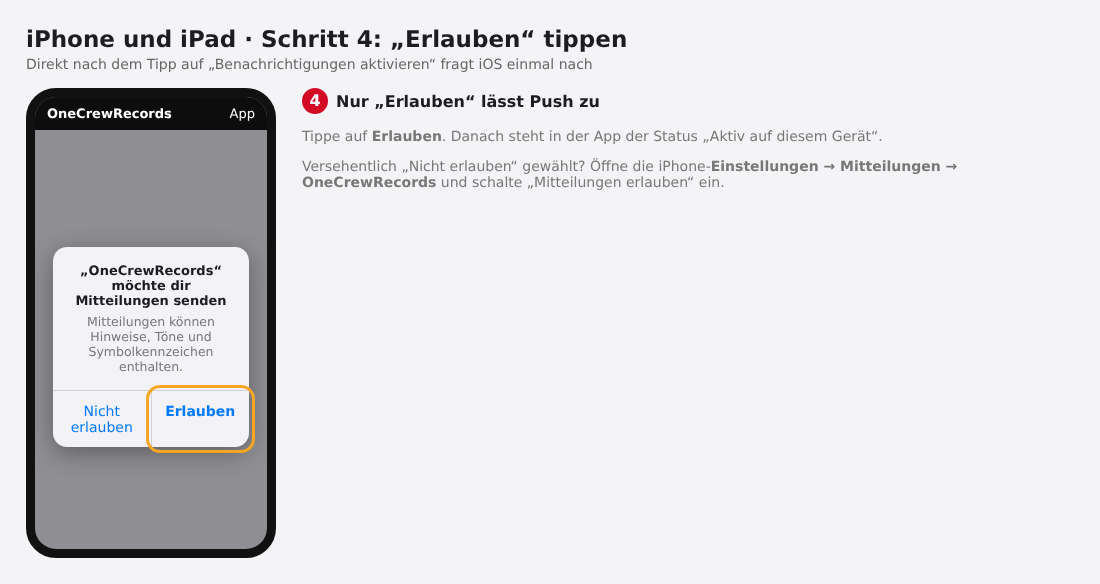
Passaggio 4: tocca Consenti. iOS te lo chiede una sola volta. Tocca Consenti. Se hai scelto per sbaglio „Non consentire“, apri le impostazioni dell'iPhone, poi Notifiche → OneCrewRecords e attiva „Consenti notifiche“.
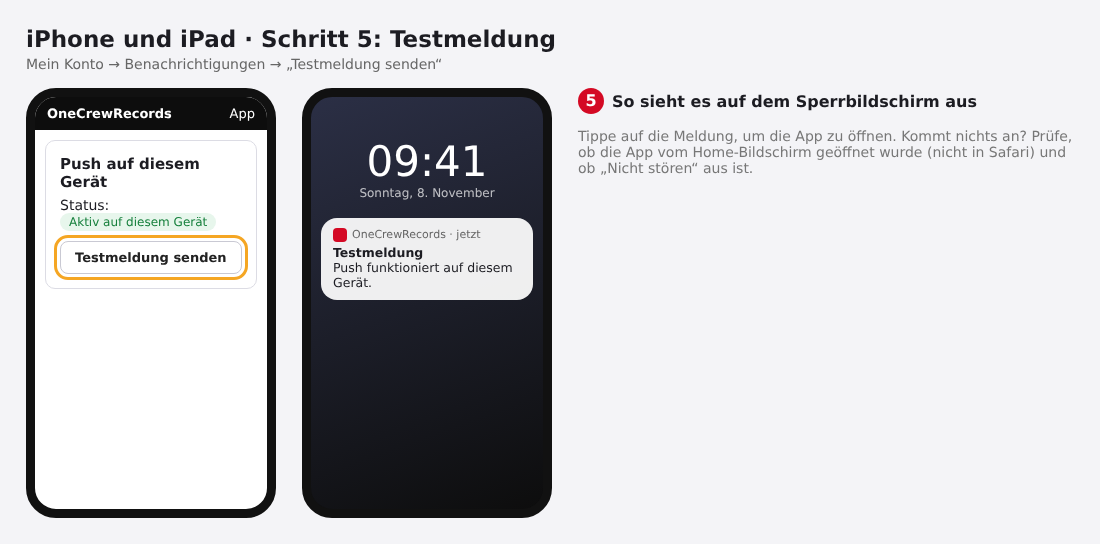
Passaggio 5: invia una notifica di prova. In Il mio account → Notifiche tocca Invia notifica di prova. Apparirà nella schermata di blocco.
Su iPhone la notifica non contiene pulsanti. Toccandola si apre direttamente la pagina giusta nella dashboard.
Imposta cosa vuoi ricevere
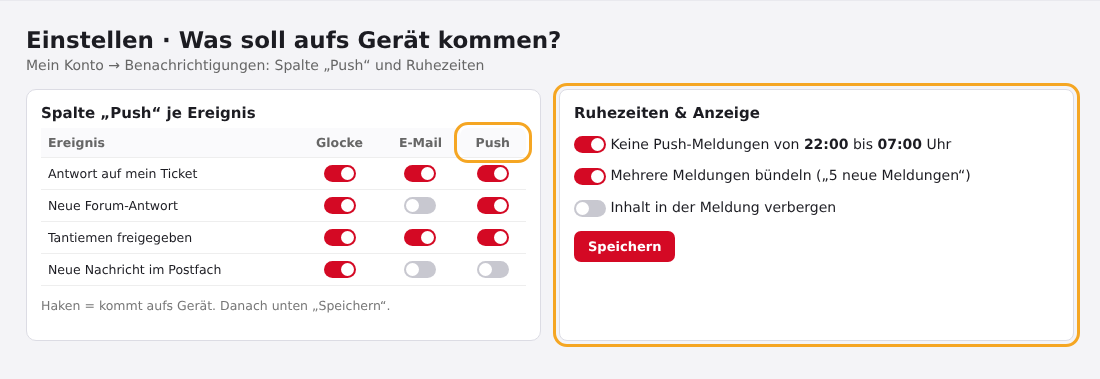
In Il mio account → Notifiche trovi per ogni evento la nuova colonna Push. Spunta tutto ciò che vuoi ricevere sul dispositivo e tocca Salva. La campanella e l'e-mail restano indipendenti da questa impostazione.
Inoltre puoi impostare:
- Fasce orarie di silenzio: per esempio nessuna notifica push dalle 22:00 alle 07:00. Le notifiche finiscono comunque nella campanella.
- Raggruppare: più notifiche vengono riunite in una sola, per esempio „5 nuove notifiche“.
- Nascondere il contenuto: nella schermata di blocco compare solo „Nuova notifica“, senza testo.
- Gestire i dispositivi: in „I miei dispositivi“ vedi tutti i dispositivi connessi e puoi rimuoverli singolarmente.
Non funziona? Ecco cosa puoi fare
- Non arriva nulla: Controlla che lo stato sia "Attivo su questo dispositivo" e che il tuo cellulare non sia in modalità "Non disturbare".
- Hai selezionato "Blocca" per errore (browser): Tocca l'icona del lucchetto accanto all'indirizzo, scegli Notifiche, poi Consenti, e ricarica la pagina.
- iPhone: nessun pulsante Attiva: Sei ancora in Safari. Apri l'app dall'icona sulla schermata Home.
- Nessun avviso visibile: In tal caso l'hai nascosto oppure le notifiche push sono già attive. Puoi attivarle in qualsiasi momento in Il mio account → Notifiche.
Buon divertimento e grazie di far parte di OneCrewRecords!